

告别 PPT “ 信息堆砌 ”,教你怎么解锁“清新”画风

先给大伙儿看一份“网络安全”主题的PPT,色调很统一,但是感觉很沉闷,感觉哪都是字,字太多了;整体排版也很挤,找不到重点。

关于网络安全,我一时间想起了蓝色。
今天我们就用蓝色作为主色调。
下面开始我们的修改吧。

先看原稿:

虽然也分条列点了,但还是感觉不清晰;
先来确定一下背景吧。
既然要用蓝色系,背景也要和谐一点,也要蓝色:

如果直接放上去,会影响文字识别,加个蒙版:

文字部分整体来看,他们都有同样的四个时间点,由此可以画个坐标轴:
先把时间标注出来:

重点部分重点突出出来,把数据和标题换个颜色突出一下:

现在看很清晰了;
但是,又很单调,用线连起来:

感觉还差点什么,换成曲线:

感觉好多了,加个面,就完成了:


先看原稿:

这页的模块很清晰,不过其中的重点不明显,同时内容拥挤,阴影生硬,看着脏脏的。
先梳理内容之间的关系,分析后可以看出,左边文字是总分分关系,和右边是时间规划:

先来改右边部分:
我选择用圆形辐射结构,有三个优点:
这样展示逻辑比较清晰;视觉简洁不拥挤,没有过多繁杂装饰,同时也能保证信息传递;层次分明,内容主次一目了然。

内容之间可以设置对比,比如大小粗细或添加形状,避免信息寡淡:

时间规划部分放在下面,同样把时间点重点标出一下:

是不是很清晰明了;
然后用色块把下面的内容装起来,主要是让模块看起来更整齐统一,不会出现上面重,下面清的效果:

最后给圆形添加投影和地球形状的图片,营造一下立体感,丰富一下页面,这样就完成了:


先看原稿:
内容太多导致排版太挤,重点不突出;
怎么改?
先把表格改为白色的,威胁等级文字部分改为在同一侧:

但文字还是挤在一起;
先给他们拆开:

根据原来的图表,重要的内容同样标注一下:

接下来;
添加矩形边框,增加页面层次,
右面的线条改成黄色,与蓝色是互补色,两种颜色搭配,产生强烈的视觉对比效果,这样就完成了:


先看原稿:

这页也太多字了;总体来看分为两个部分“安全水位指标”和“最近两年边界线上漏洞趋势”在后面添加两个白色色块,划分层次:

把图表改为蓝色系,让画面更和谐:

是不是效果立马就出来了:

接下来,细化右边部分的文字:

数字、标题重点标出如下:

在“一级指标”和“二级指标”的标题后添加色块,划分层级:

这样一改,页面瞬间清晰明了:
上面的文字也来划分一下:

但是放在上面还是太挤了,
放在下面试一下:

挺好的,
但还是太满了,把二级标题下面的字号缩小:
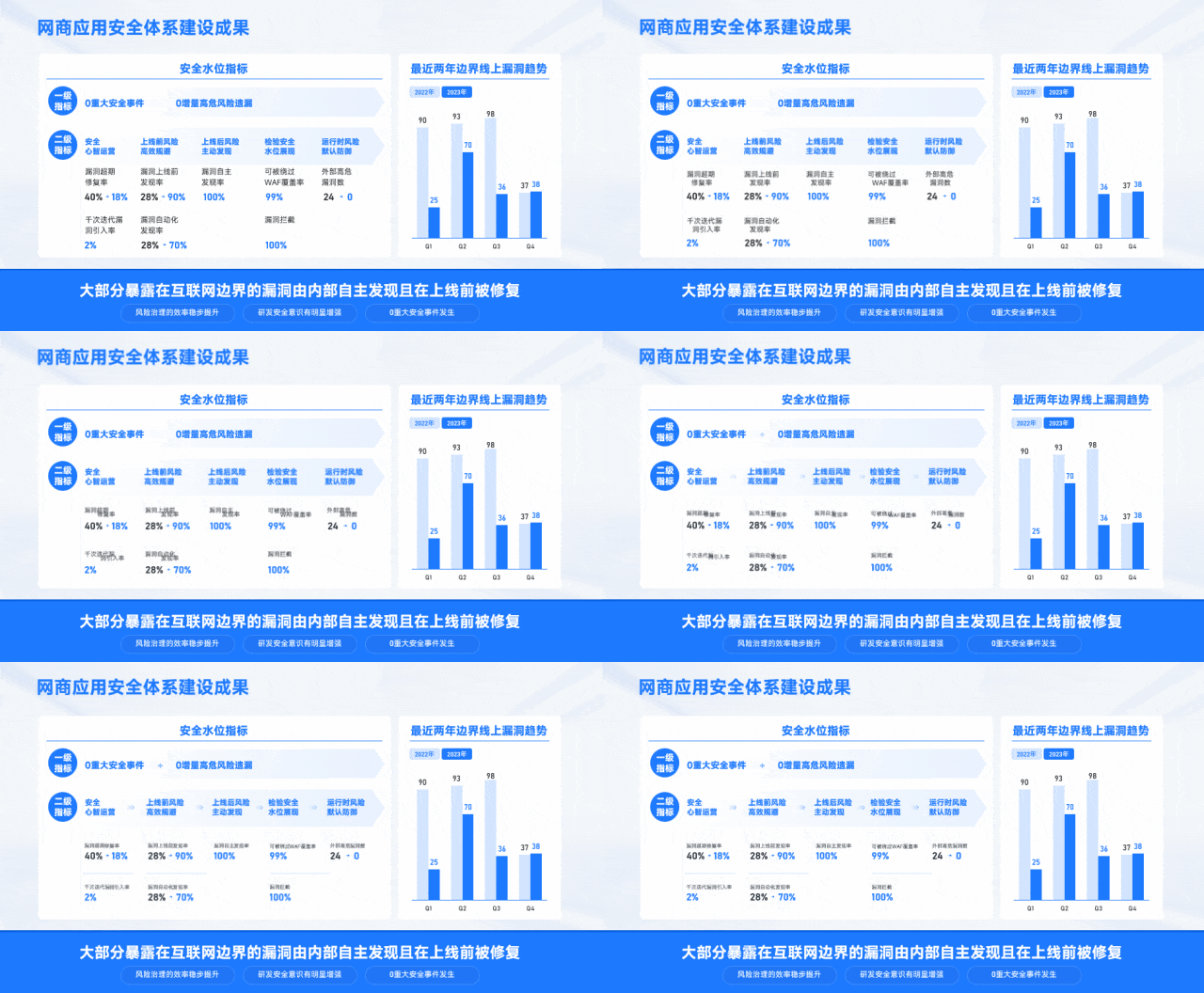
最后让图表更易懂,添加几个向下的箭头,这样就完成了:


-修改前-

-修改后-

希望这次修改可以给你带来帮助。


